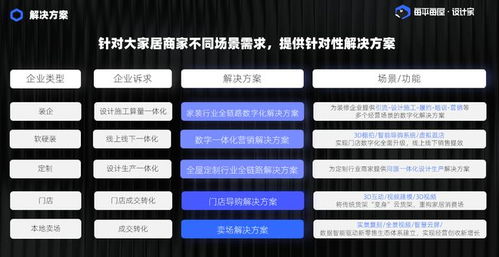
在數字經濟浪潮席卷各行各業的今天,家裝家居產業這一傳統領域也正經歷著深刻的變革。阿里巴巴旗下的“每平每屋設計家”平臺,憑借其前瞻性的戰略眼光,通過三大核心業務布局——產業數字轉型一體化服務、數字內容制作服務以及其根基性的在線設計平臺,正全力構建一個覆蓋家裝全鏈路、深度融合線上線下的數字生態,為行業的未來描繪出新藍圖。
一、 根基:強大的在線設計平臺與社區
雖然提示詞中未明確提及,但“每平每屋設計家”的業務基石是其強大的在線3D設計工具與內容社區。它為設計師和消費者提供了免費、易用的云端設計軟件,降低了專業設計門檻。它匯聚了海量真實設計師案例、家裝靈感與商品清單,形成了一個活躍的“所見即所得”內容生態。這不僅是流量入口和用戶粘性的保障,更為后續的深度服務提供了數據和場景基礎。
二、 核心驅動力一:產業數字轉型一體化服務
這是“每平每屋設計家”賦能產業B端的核心戰略。該服務旨在打通家裝家居行業長期存在的“數據孤島”和“流程斷點”。
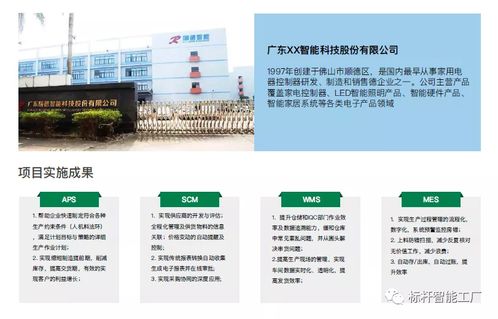
- 設計與制造一體化:通過3D設計方案直接鏈接后端供應鏈,實現設計方案中模型、材質的數字化,并能一鍵生成報價單、施工圖,甚至對接工廠進行柔性生產,從源頭實現“設計即生產”,極大提升效率并減少誤差。
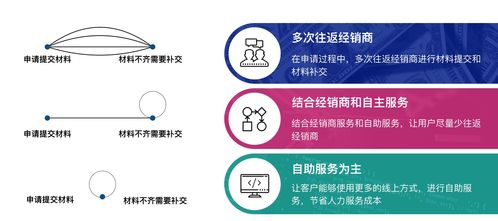
- 全鏈路流程在線化:為裝企、設計師、建材商提供項目協同管理工具,從客戶管理、方案設計、簽約、施工進度跟蹤到物料管理、竣工交付,全部流程在線化、可視化。這改變了傳統家裝依賴人工、溝通成本高、過程不透明的痛點。
- 數據驅動決策:平臺沉淀的海量設計方案、用戶偏好、商品數據,能反向指導制造商的產品開發、經銷商的選品備貨,以及裝企的營銷策略,推動整個產業從經驗驅動轉向數據驅動。
三、 核心驅動力二:專業數字內容制作服務
在體驗為王的時代,高質量、沉浸式的數字內容是吸引和說服消費者的關鍵。每平每屋設計家將此提升至戰略業務層面。
- 超寫實視覺呈現:利用先進的實時渲染技術,為品牌商、開發商、裝企提供產品、套系乃至全屋場景的超高清效果圖、全景漫游視頻和交互式3D展廳制作服務。這使得商品在線上也能獲得媲美實物的展示效果,助力營銷轉化。
- 營銷內容賦能:為合作伙伴定制多樣化的數字營銷素材,如短視頻、直播背景場景、創意海報等,幫助其在社交媒體、電商平臺等多元渠道進行高效引流和品牌傳播。
- 沉浸式體驗打造:探索VR/AR等前沿技術的應用,讓消費者能夠通過手機或頭顯設備,“親身”走進未來的家,進行虛擬擺放和體驗,極大提升了購物決策的信心與樂趣。
四、 一體化協同:構建數字生態閉環
這三大業務并非孤立存在,而是形成了一個強大的協同閉環。
- “內容吸引流量,設計沉淀數據,服務實現轉化”:豐富的數字內容和設計工具吸引C端用戶和B端設計師;在設計互動中產生精準的用戶需求與行為數據;產業一體化服務則利用這些數據,高效連接設計師、商家、工廠和施工方,將設計創意無縫轉化為現實商品與服務,最終完成商業價值的閉環。
- 賦能產業全角色:無論是獨立設計師、中小裝企、大型家居品牌還是房地產開發商,都能在這個生態中找到適合自己的數字化工具和服務,提升自身競爭力。
****
每平每屋設計家以“設計”為數字化切入點,通過夯實設計生態、賦能產業轉型、打造頂尖內容這三大業務布局,正逐步構建一個覆蓋“創意-設計-商品-制造-營銷-施工-服務”的全產業鏈數字化基礎設施。它不僅僅是提供一個工具或平臺,更是致力于推動家裝家居產業整體邁向以用戶為中心、數據為驅動、全鏈路協同的“新制造”與“新服務”模式,引領行業步入高質量發展新階段。